

L’importation manuelle de coordonnées topographiques consomme un temps précieux et multiplie les risques d’erreurs de saisie. En exploitant les fonctionnalités avancées de Covadis, vous pouvez transformer des fichiers CSV ou TXT en semis de points structurés de manière quasi instantanée.
On finit souvent par passer plus de temps à corriger des matricules qu’à analyser le terrain. Cet article détaille les méthodes pour automatiser la saisie topographique afin de fiabiliser vos données et d’accélérer la production de vos livrables 2D et 3D, nous allons faire le point ensemble.
- Pourquoi automatiser la saisie topographique sur Covadis dès l’importation
- 3 leviers pour configurer une bibliothèque de codes performante
- Comment traiter massivement les points et les altitudes ?
- Finaliser vos livrables par la génération automatique des cartouches
Pourquoi automatiser la saisie topographique sur Covadis dès l’importation
L’automatisation sur Covadis repose sur l’importation structurée de fichiers CSV ou TXT et l’usage de la commande de chargement de semis. Cette méthode fiabilise les coordonnées géographiques et les matricules, facilitant la préparation des données sous Excel.
Pour garantir une intégration sans faille dans votre environnement de dessin, tout commence par la rigueur appliquée à la structuration de vos données sources dans vos tableurs Excel.
Préparer des tableurs Excel standardisés pour un import direct
La structure de vos colonnes (Matricule, X, Y, Z, Code) conditionne la réussite de l’opération. L’ordre doit rester immuable pour prévenir toute inversion dramatique de coordonnées. Une erreur ici fausse tout le projet.
Privilégiez les formats CSV (séparateur point-virgule) ou le texte tabulé pour une lecture fluide. Consultez ce comment utiliser AutoCAD : guide complet pour lier efficacement vos données au moteur graphique.
Respectez scrupuleusement l’ordre Matricule, X, Y, Z, Code et utilisez le point-virgule comme séparateur CSV pour éviter les inversions de coordonnées.
Vérifiez scrupuleusement l’absence d’espaces superflus. Cela évite les erreurs de virgules décimales lors du transfert logiciel.
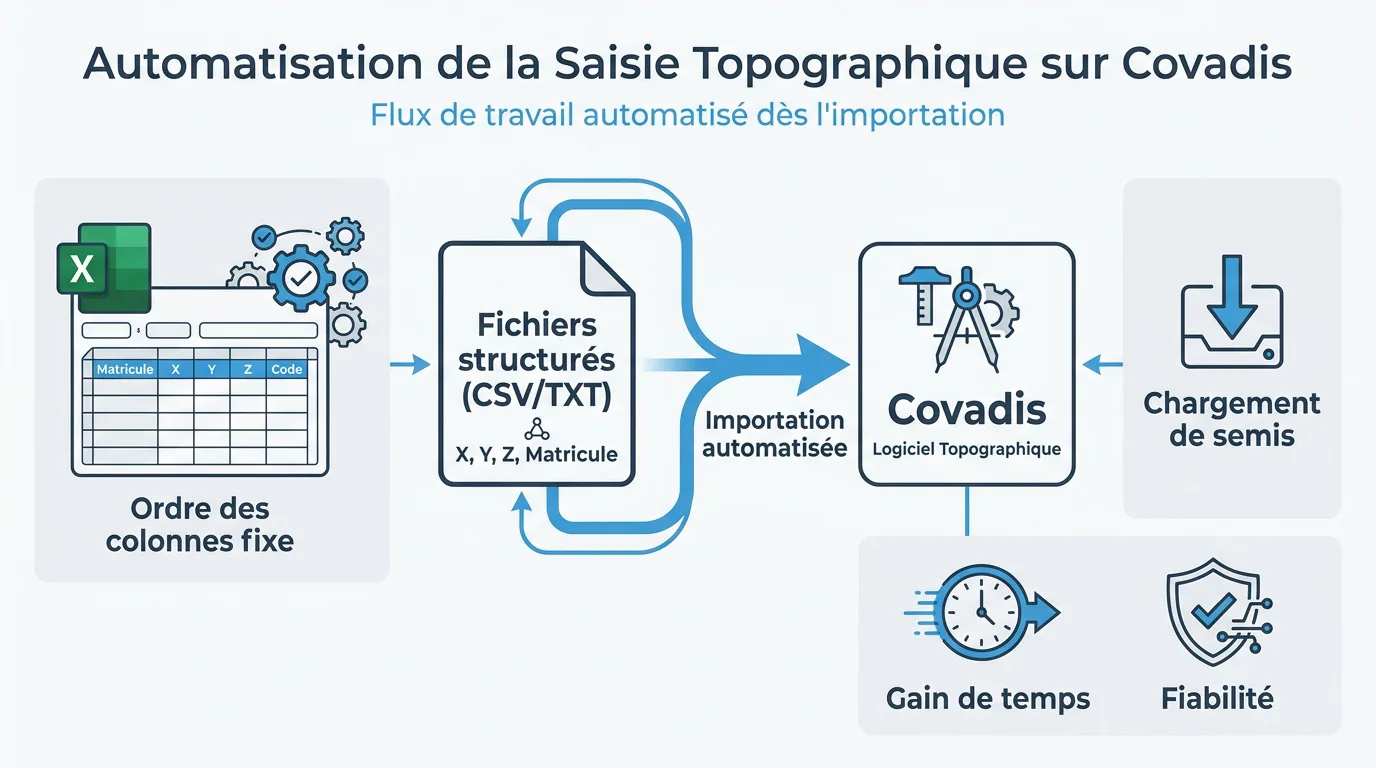
Exploiter la commande de chargement de semis pour l’intégration
Le chargement de semis traite automatiquement les matricules de vos points levés. Le logiciel interprète chaque ligne du fichier pour générer les objets topographiques. Voici les points clés du paramétrage :
- Choix rigoureux du format de fichier (délimiteurs).
- Filtrage précis des altitudes (Z).
- Gestion intelligente des doublons de matricules.
Configurez les attributs de points avant l’intégration finale. Validez systématiquement la cohérence des coordonnées avant de lancer le dessin.
Vous éliminez ainsi la saisie manuelle fastidieuse. Le gain de temps est immédiat et massif.
| Critère | Saisie Manuelle | Import Automatisé |
|---|---|---|
| Vitesse | Lente | Instantanée |
| Risque d’erreur | Élevé (frappe) | Nul (si source propre) |
| Gestion 3D | Laborieuse | Native |
3 leviers pour configurer une bibliothèque de codes performante
Une fois vos points importés, la puissance du logiciel s’exprime à travers la reconnaissance automatique des objets grâce à votre bibliothèque de codes.
Définir des styles de blocs et de calques par thématique
La configuration initiale passe par la création de tables de codes précises. Pour maitriser AutoCAD et Covadis, vous devez structurer chaque objet topographique selon une nomenclature rigoureuse.
Vous devez associer des symboles spécifiques, sous forme de blocs, aux points relevés. Chaque code terrain doit déclencher l’insertion d’un visuel unique.
Le paramétrage des calques de destination est fondamental. L’automatisation classe chaque point dans la bonne couche dès la lecture du code source.
Cette structure garantit une lecture fluide pour vos collaborateurs. Elle assure également la conformité aux normes cadastrales en vigueur actuellement.
L’utilisation de géobases permet de structurer les coordonnées et les stations avant le chargement, facilitant l’interprétation automatique par Covadis.
Automatiser l’habillage graphique selon les codes de terrain
Activez la reconnaissance automatique pour générer vos lignes et symboles. Le logiciel connecte les points codés pour dessiner instantanément vos bordures ou réseaux.
L’habillage automatique réduit les erreurs d’interprétation du terrain et garantit une homogénéité graphique parfaite sur tous vos projets topographiques.
Gérez efficacement les attributs descriptifs de chaque mesure. Les données comme l’essence d’un arbre ou le diamètre d’une canalisation apparaissent sans intervention manuelle.
Standardiser vos représentations graphiques est indispensable. C’est le levier majeur pour obtenir une productivité réelle.
Comment traiter massivement les points et les altitudes ?
Mais la rigueur topographique impose parfois des corrections globales, notamment sur les altitudes, pour rectifier des erreurs de saisie ou de nivellement.
Modifier les propriétés et cotes Z de manière groupée
Vous pouvez appliquer des décalages d’altitudes sur une sélection précise très rapidement. Utilisez la gestion des propriétés communes pour modifier plusieurs objets simultanément. Cette méthode devient indispensable pour traiter vos semis denses. L’efficacité opérationnelle en dépend directement.
| Action | Outil Covadis | Utilité principale |
|---|---|---|
| Décalage Z | Modification des altitudes | Appliquer une constante altimétrique. |
| Modification d’attributs | Propriétés communes | Éditer des données groupées. |
| Changement de style de point | Symbolique | Uniformiser l’aspect visuel. |
| Filtrage par calque | Gestionnaire de calques | Isoler les points à traiter. |
Vérifiez toujours vos unités avant toute modification groupée. Une simple erreur de virgule peut fausser votre modèle numérique global.
Nettoyer les points aberrants et réimmatriculer la liste
Une formation Covadis 2D initiation vous apprendra à maîtriser la suppression des points doubles. Cette étape garantit la fiabilité de vos calculs topométriques. Votre base de données doit rester saine.

Corrigez ensuite votre numérotation via les outils de réimmatriculation. Cela permet de combler les trous dans la liste après un nettoyage. Vous maintenez ainsi une séquence logique et professionnelle.
Détectez systématiquement les points aberrants, comme ceux possédant une altitude nulle. La propreté de votre base de données est fondamentale pour la suite. Ne négligez jamais cette phase de vérification.
Assurez la cohérence finale du semis. Passez ensuite sereinement aux étapes de modélisation 3D.
Finaliser vos livrables par la génération automatique des cartouches
Donc, après avoir épuré vos données, l’étape ultime consiste à produire des plans professionnels prêts pour l’impression ou l’exportation administrative.
Paramétrer le carroyage et les cadres de mise en page
L’automatisation du tracé du carroyage simplifie votre production graphique. Ce quadrillage doit impérativement respecter les normes cadastrales en vigueur pour être valide. Covadis gère cette précision géométrique sans intervention manuelle répétitive.
- Insertion de cartouches dynamiques.
- Gestion des échelles de sortie.
- Configuration des cadres de mise en page.
Les cartouches pré-remplis récupèrent automatiquement les métadonnées de votre projet. Cette liaison directe évite les oublis de dates ou de noms de dossiers. Vous sécurisez ainsi vos rendus administratifs finaux.
Vérifier la cohérence des données avant le calcul MNT
Avant de lancer la modélisation numérique du terrain, contrôlez la validité de chaque point levé. Une attention particulière à la cotation de surface dans AutoCAD fiabilise votre base de données. Éliminez les altitudes aberrantes pour garantir un calcul MNT précis.
Vérifiez systématiquement les points à altitude nulle ou aberrante et assurez la cohérence des lignes de rupture pour éviter des erreurs de cubatures lors du calcul MNT.
L’exportation vers des formats compatibles avec les plateformes administratives assure la fluidité de vos échanges. Le respect strict des standards de dessin demeure un gage de sérieux professionnel indéniable.
Une vérification rigoureuse des lignes de rupture avant le calcul MNT prévient les erreurs de cubatures et les anomalies de relief.
Ce contrôle final est indispensable pour garantir la fiabilité totale de vos livrables topographiques.
L’automatisation via le chargement de semis et une bibliothèque de codes structurée fiabilise vos levés. En standardisant vos fichiers CSV et vos attributs, vous éliminez les erreurs de saisie manuelle. Adoptez ces méthodes dès maintenant pour transformer votre productivité et garantir des livrables topographiques d’une précision irréprochable.
FAQ
Comment peut-on automatiser l’importation de données topographiques dans Covadis ?
L’automatisation repose sur la structuration rigoureuse de vos données en amont, notamment via des tableurs Excel enregistrés au format CSV ou TXT. En utilisant la commande de chargement de semis, vous intégrez directement vos coordonnées (Matricule, X, Y, Z) et vos codes de terrain, ce qui supprime les risques d’erreurs liés à une saisie manuelle fastidieuse.
Pour garantir une intégration fluide, vous devez veiller à ce que l’ordre des colonnes dans votre fichier source corresponde parfaitement au format d’importation défini dans Covadis. Cette méthode fiabilise vos bases de données et accélère considérablement la préparation de vos projets d’infrastructure dès l’étape de l’import.
Quelles sont les fonctionnalités de Covadis pour la gestion automatisée des codes et des symboles ?
Covadis permet de configurer des bibliothèques de codes performantes qui automatisent la reconnaissance graphique des objets. En associant des styles de blocs et des calques spécifiques à chaque code de terrain, le logiciel positionne automatiquement les symboles et range les points dans les couches adéquates lors de la lecture du fichier.
Cette automatisation s’étend à l’habillage graphique, où le logiciel peut relier les points codés pour former des lignes de rupture ou des réseaux. L’utilisation de ces tables de codes garantit une homogénéité visuelle parfaite et une conformité stricte aux normes cadastrales en vigueur.
Est-il possible de modifier les altitudes de plusieurs points simultanément sur Covadis ?
Oui, vous pouvez effectuer des modifications groupées en accédant au menu COVADIS 2D, puis en sélectionnant la commande de modification des altitudes. Cet outil vous permet d’appliquer une constante altimétrique à une sélection précise de points, ce qui est indispensable pour rectifier globalement un semis après un nivellement ou une erreur de saisie.
Au-delà du décalage en Z, le logiciel offre des fonctions de réimmatriculation et de nettoyage pour supprimer les points doubles ou aberrants. Ces traitements de masse assurent la propreté de votre base de données avant de procéder aux calculs de modélisation numérique du terrain (MNT).
Comment automatiser la mise en page et la finalisation des plans topographiques ?
La finalisation de vos livrables est simplifiée par la génération automatique du carroyage et des cadres de mise en page. Covadis permet d’insérer des cartouches dynamiques qui récupèrent automatiquement les métadonnées de votre projet, telles que les dates ou les noms de dossiers, évitant ainsi les oublis lors des rendus professionnels.
Avant l’exportation finale, il est crucial de vérifier la cohérence des données et des lignes de rupture. Cette rigueur dans le contrôle final, combinée à l’automatisation des échelles de sortie, garantit la fiabilité technique de vos plans et leur parfaite compatibilité avec les plateformes administratives.

2 réflexions au sujet de « Comment automatiser la saisie topographique sur Covadis »
Les commentaires sont fermés.