La précision d’un plan topographique dépend directement de la configuration initiale de votre logiciel de génie civil. Pour garantir l’exactitude de vos calculs, le paramétrage rigoureux en unités métriques et l’adoption du système Lambert 93 constituent des étapes préalables indispensables à toute acquisition de données.
Vous risquez des erreurs de cubatures ou des décalages géométriques si vos fichiers de points ne sont pas correctement structurés. Ce covadis topo tutoriel vous accompagne dans la gestion de vos semis de points et l’automatisation de vos levés pour sécuriser vos livrables techniques.
- Covadis Topo tutoriel : configurer votre environnement de travail
- Importation et gestion des fichiers de points topométriques
- Traitement du semis de points et géocodification efficace
- Habillage du plan et finalisation de la mise en page
Covadis Topo tutoriel : configurer votre environnement de travail
Le logiciel Covadis impose un paramétrage rigoureux en unités métriques et projection Lambert 93 pour garantir la précision. L’importation via l’assistant de semis de points et le recalage d’Helmert assurent la conformité géométrique des levés topographiques.
Une configuration initiale méticuleuse constitue le rempart indispensable contre les erreurs de terrain. Voici comment structurer vos paramètres pour le Tutoriel Covadis Topo : réussir vos levés de terrain.
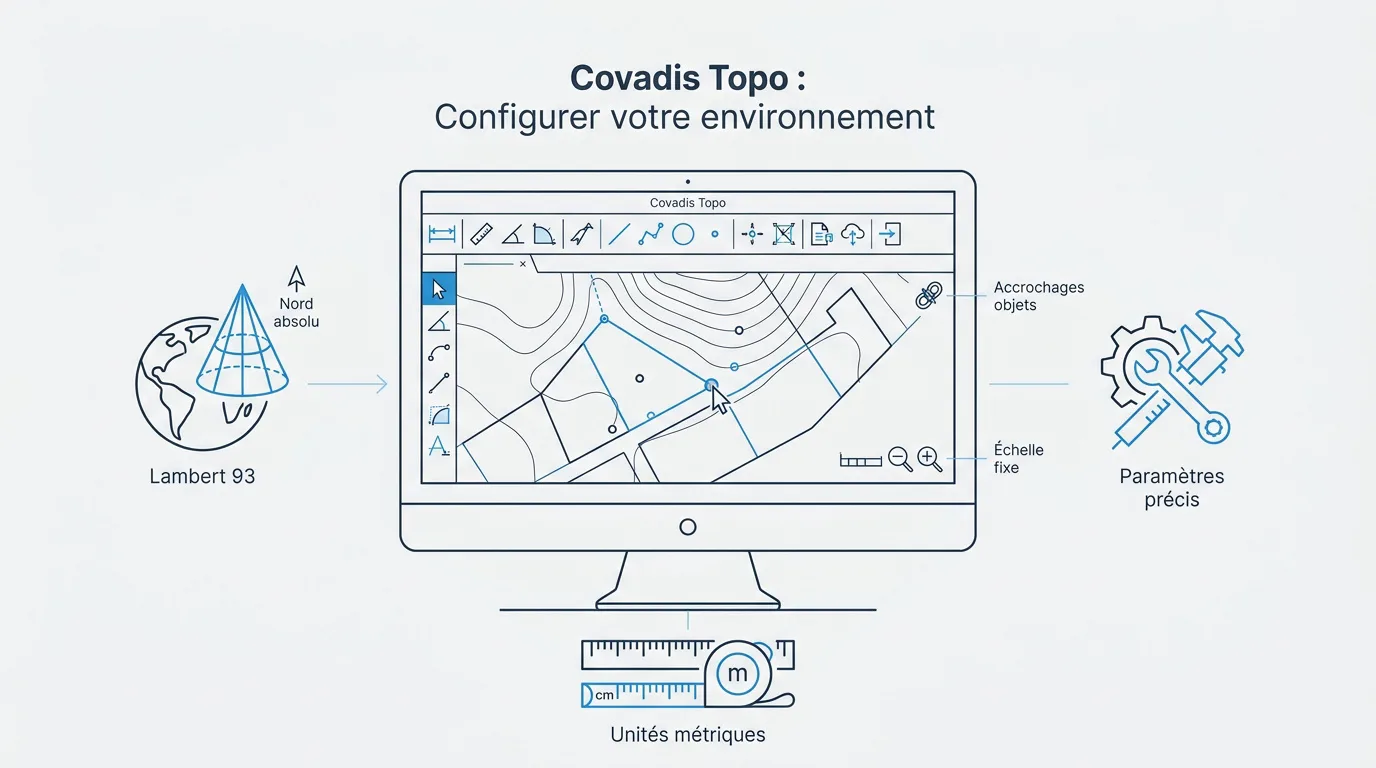
Paramétrage des unités et du système de coordonnées Lambert
Définissez impérativement le type de longueur sur décimal et le mètre comme unité. Le Nord doit demeurer votre orientation de référence absolue pour garantir la cohérence spatiale globale.
Appliquez ensuite la projection Lambert adéquate. Une Formation AutoCAD ou Covadis à distance et logiciels CAO vous aidera à maîtriser ces transformations géographiques complexes sans difficulté.
Sélectionnez votre zone géographique avec une vigilance extrême. Toute confusion entre les zones Lambert fausse vos calculs ultérieurs. Consultez les fonctionnalités dédiées à la topographie de Covadis pour affiner vos réglages techniques.
Longueur : décimal | Unité : mètre | Direction : Nord | Angles : sens horaire | Projection : Lambert 93.
Ajustement de l’échelle et des accrochages objets
Fixez manuellement l’échelle de travail sans activer l’automatisme. Cette précaution évite les distorsions visuelles lors des zooms successifs. Votre confort de lecture et la clarté du plan en dépendent.
Configurez les modes d’accrochage aux extrémités avec soin. C’est un point vital pour assurer la précision des jonctions. Ne négligez jamais les limites du dessin pour votre confort visuel.
- Accrochage nodal pour la sélection des points.
- Accrochage extrémité pour la continuité des lignes.
- Échelle 1/200 ou 1/500 selon le projet.
Importation et gestion des fichiers de points topométriques
Une fois l’environnement prêt, le cœur du travail commence avec l’intégration des données brutes récoltées sur le terrain.
Préparation des formats de fichiers et des séparateurs
Identifiez la structure matricule et coordonnées. Le format X, Y, Z doit être respecté scrupuleusement. Paramétrez le séparateur espace ou virgule dans l’assistant dédié. La précision altimétrique dépend du nombre de décimales choisies.
Le contrôle amont des fichiers ASCII garantit la fiabilité des données. Apprenez comment automatiser la saisie topographique sur Covadis pour gagner en efficacité opérationnelle. C’est un prérequis indispensable.
Vérifiez toujours vos colonnes. Un décalage rend le semis inexploitable immédiatement. Soyez vigilant lors du chargement de semis via Covadis 2D.
Correction des erreurs de lecture lors du chargement
Analysez les erreurs liées aux caractères spéciaux. Ces derniers bloquent souvent l’importation sans prévenir. Utilisez le zoom étendu pour voir vos points. C’est une manipulation simple mais salvatrice.
Contrôlez la cohérence des altitudes en 3D. Un point à zéro mètre est souvent une erreur de saisie. Corrigez ces anomalies avant de poursuivre votre projet de conception.
Vérifiez les caractères spéciaux dans vos fichiers ASCII, validez les coordonnées Z (évitez les valeurs à 0m) et assurez l’alignement strict des colonnes X, Y, Z et Matricule.
La vérification systématique du Z après importation évite des erreurs de cubatures catastrophiques lors de la phase de terrassement.
Traitement du semis de points et géocodification efficace
Les points étant désormais visibles, il s’agit de les transformer en une base de données intelligente et structurée.
Modification des altitudes et gestion des attributs de blocs
Vous pouvez appliquer des translations précises sur des groupes de points spécifiques. Cette manipulation s’avère indispensable pour recaler des altitudes globales. Modifiez ensuite les attributs de blocs de façon sélective.
Il est possible d’ajouter une constante pour le rattachement au NGF. Cette étape est obligatoire pour les projets publics. Pour approfondir ces techniques, consultez cette Formation Covadis Topographie : maîtrisez le logiciel.
Gérez vos blocs avec soin. L’organisation des attributs facilite la lecture du plan final.
Automatisation du dessin par l’interprétation des codes terrain
Utilisez les codes terrain pour générer des lignes de rupture. Cela automatise le tracé des bordures complexes. C’est un gain de temps énorme pour vos projets.
Associez des symboles spécifiques aux codes de la bibliothèque. Les réseaux enterrés apparaissent alors par magie. Votre productivité va grimper en flèche grâce à ce paramétrage.
| Code terrain | Type d’objet | Symbole associé | Calque cible |
|---|---|---|---|
| BORD | Ligne | Bordure | TOPO_BORDURE |
| REG | Bloc | Regard | RES_ASSAINIS |
| ARB | Bloc | Arbre | VEG_ARBRES |
| MUR | Ligne | Mur | BAT_MURS |
| CLOT | Ligne | Clôture | BAT_CLOTURE |
Habillage du plan et finalisation de la mise en page
Le dessin technique est achevé, mais sa présentation doit maintenant répondre aux standards professionnels de livraison.
Utilisation des bibliothèques de symboles et gestion des calques
Gérez la visibilité des attributs via les calques. Ne surchargez pas votre dessin inutilement. Insérez les blocs pour le mobilier urbain.
Utilisez des types de lignes spécifiques pour les réseaux. Formation Covadis VRD : Maîtrisez les projets VRD. Structurez vos données pour une lecture immédiate.
Un plan bien habillé est un gage de professionnalisme. Prenez le temps de soigner chaque détail graphique.
Recalage de plan par la méthode d’Helmert et vérification
Appliquer une transformation d’Helmert pour recaler le levé. Cette méthode mathématique minimise les erreurs de positionnement. Vérifiez les écarts résiduels sur vos points connus. C’est l’ultime étape de contrôle qualité.
Préparer la présentation dans l’espace papier. Configurez vos fenêtres et votre cartouche avec précision. Votre client appréciera cette clarté exemplaire.
Le recalage d’Helmert est le seul garant d’une précision géométrique absolue entre le terrain et le projet.
Méthode mathématique utilisée en géodésie pour changer de système de coordonnées tout en minimisant les erreurs résiduelles par rotation, mise à l’échelle et translation.
La maîtrise de ce covadis topo tutoriel repose sur un paramétrage Lambert 93 rigoureux, une importation structurée des points et une géocodification précise. Appliquez dès maintenant ces méthodes pour sécuriser vos calculs altimétriques et automatiser vos rendus graphiques. Optimisez votre productivité pour livrer des plans d’une précision géométrique absolue.
FAQ
Comment paramétrer correctement les unités et le système Lambert 93 dans Covadis ?
Pour garantir la précision de vos levés, vous devez accéder au menu « Format » puis « Contrôle des unités ». Il est impératif de définir le type de longueur sur décimal, de choisir le mètre comme unité de travail et de configurer la direction sur le Nord. Pour la projection, vous devez affecter le système Lambert 93 via la boîte de dialogue dédiée, ce qui assure la conformité avec le décret du 28 décembre 2000 relatif au RGF93.
L’utilisation des grilles planimétriques et altimétriques de l’IGN est fortement recommandée pour affiner les transformations de coordonnées. Ces outils permettent d’obtenir une précision géométrique absolue en tenant compte de l’ondulation du géoïde par rapport à l’ellipsoïde GRS80.
Quelle est la procédure pour importer un semis de points topométriques ?
L’importation s’effectue par le menu « Point Topographie » en sélectionnant l’option d’importation appropriée. Vous devez scrupuleusement spécifier le format de votre fichier ASCII, généralement structuré en colonnes Matricule, X, Y, Z et Code, tout en définissant le séparateur adéquat (espace ou virgule). Je vous conseille d’activer l’insertion des points en 3D pour préserver les données altimétriques essentielles aux futurs calculs de cubatures.
Pour les nuages de points volumineux ou les fichiers XYZ complexes, l’utilisation d’Autodesk ReCap comme intermédiaire est la méthode la plus performante. Ce workflow permet de traiter les données en amont avant de les charger dans AutoCAD, garantissant ainsi une manipulation fluide du fichier DWG final.
Comment utiliser efficacement la géocodification lors de vos levés ?
La géocodification consiste à attribuer des codes terrain spécifiques (comme BORD, REG ou ARB) à chaque point levé. Covadis interprète ensuite ces codes pour automatiser le dessin des symboles et des lignes de rupture. Cette méthodologie transforme vos données brutes en une base de données intelligente, structurant immédiatement vos calques et vos objets géométriques.
En associant des symboles de la bibliothèque aux codes terrain, vous augmentez considérablement votre productivité. Le logiciel génère automatiquement les bordures complexes et les réseaux enterrés, ce qui réduit drastiquement le temps consacré à l’habillage manuel du plan.
En quoi consiste le recalage de plan par la méthode d’Helmert ?
Le recalage par la transformation d’Helmert est une étape cruciale de contrôle qualité qui minimise les erreurs de positionnement entre le levé de terrain et le projet. Cette méthode mathématique permet de recaler globalement votre plan en s’appuyant sur des points de référence connus. Il vous appartient de vérifier les écarts résiduels après calcul pour valider la conformité du document.
Une fois le recalage effectué, vous pouvez finaliser la mise en page dans l’espace papier. La configuration précise des fenêtres et du cartouche, associée à une gestion rigoureuse des calques, assure une présentation professionnelle et lisible pour vos clients finaux.
Comment configurer l’échelle et les accrochages objets pour le dessin ?
Le réglage de l’échelle s’opère via le menu « COVADIS 2D » sous la commande « ECHELLE DE DESSIN ». Je vous préconise de sélectionner l’échelle adaptée à votre projet (par exemple 1/500) sans activer systématiquement la mise à jour automatique, afin de conserver une parfaite maîtrise visuelle lors de vos zooms.
Concernant la précision du tracé, l’activation des accrochages aux objets (touche F3) et du repérage d’accrochage (touche F11) est indispensable. Pour les points topographiques, privilégiez l’accrochage Nodal (nœud) en mode 3D, ce qui garantit une jonction parfaite entre vos lignes et vos points de semis.