
Par défaut, AutoCAD génère un fichier de sauvegarde automatique toutes les 10 minutes pour sécuriser votre progression. Pourtant, un plantage soudain ou une corruption de base de données peut paralyser des heures de conception technique et compromettre vos délais de livraison.
Perdre l’accès à un dessin complexe est une situation critique qui nécessite une intervention méthodique immédiate. Je vais vous accompagner pour récupérer fichier autocad grâce aux commandes de réparation natives et à l’exploitation des extensions de secours dissimulées dans votre système.
- Récupérer un fichier AutoCAD grâce aux utilitaires de réparation natifs
- Exploiter les extensions .bak et .sv$ pour retrouver vos tracés
- Comment localiser les fichiers temporaires dans les dossiers système ?
- 3 réglages pour prévenir définitivement toute perte de dessin
Récupérer un fichier AutoCAD grâce aux utilitaires de réparation natifs
La récupération d’un fichier corrompu repose sur le gestionnaire de récupération automatique, les commandes REPARER/RECUPERER et le renommage des extensions .bak ou .sv$. Ces outils natifs restaurent l’intégrité de la base de données DWG.
Face à un crash, savoir comment récupérer un fichier AutoCAD corrompu ou non enregistré est un impératif métier. Voici les protocoles officiels pour restaurer vos données sans perte de productivité.
Utiliser le gestionnaire de récupération de dessins après un incident
Le gestionnaire surgit dès le redémarrage après un crash. Il liste les fichiers impactés. Vous devez identifier la version horodatée la plus pertinente.
Double-cliquez sur le nom du fichier dans l’arborescence. AutoCAD tente alors d’ouvrir la sauvegarde la plus stable disponible.
Enregistrez immédiatement le document restauré. Utilisez un nouveau nom pour éviter tout conflit.
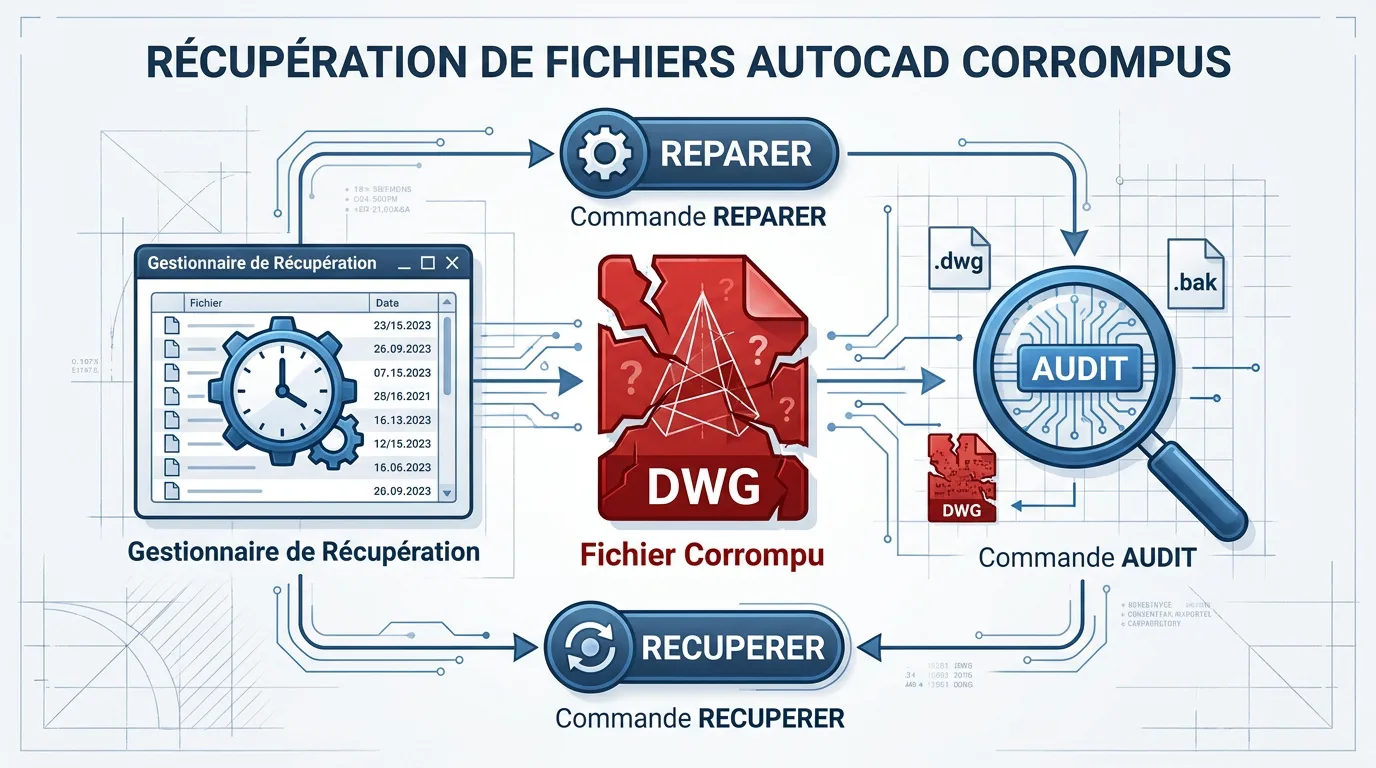
Appliquer les commandes REPARER et RECUPERER sur les fichiers DWG
Tapez REPARER pour un fichier simple. Cette commande scanne les erreurs de structure interne. Elle est souvent suffisante pour les petits bugs graphiques.
Préférez RECUPERER pour les projets complexes. Cela traite aussi les XREFs liées au dessin principal sans les ouvrir séparément.
Lisez attentivement le rapport final. Il confirme le nombre d’objets corrigés ou supprimés.
REPARER : Scanne la structure interne pour les erreurs légères.
RECUPERER : Répare les fichiers complexes et leurs références externes.
Diagnostiquer les erreurs de base de données avec la fonction Audit
La commande AUDIT s’utilise sur un fichier déjà ouvert. Elle détecte les incohérences de la base de données. Répondez « Oui » à la question sur la correction automatique. C’est un réflexe sain pour stabiliser un projet ralenti.
Cette action purge les données erronées invisibles. Elle garantit que vos futurs tracés ne seront pas corrompus.
Exploiter les extensions .bak et .sv$ pour retrouver vos tracés
Mais au-delà des outils de réparation, la solution réside souvent dans les fichiers miroirs créés par le système en arrière-plan.
Activez la visibilité des extensions dans Windows pour éviter de créer un fichier nommé incorrectement lors du renommage.
Convertir manuellement les fichiers .bak en dessins fonctionnels
Le fichier .bak est une copie exacte de votre sauvegarde précédente. Il se trouve dans le même dossier que votre DWG. C’est votre filet de sécurité manuel.
Modifiez simplement l’extension .bak en .dwg. Windows vous demandera une confirmation de modification.
Ouvrez le fichier normalement dans AutoCAD. Votre travail est de nouveau accessible instantanément.
Restaurer les sessions via les fichiers d’enregistrement automatique .sv$
Les fichiers .sv$ sont générés automatiquement par AutoCAD. Ils capturent votre progression à intervalles réguliers. Ils sont vitaux après un plantage soudain sans sauvegarde.
Localisez le fichier le plus récent via l’horodatage. Renommez-le en utilisant l’extension standard DWG.
Un fichier .sv$ bien exploité peut sauver plusieurs heures de modélisation intensive après une panne de courant inattendue.
Différencier techniquement les types de fichiers de secours
Le .bak est statique tandis que le .sv$ est dynamique. Les fichiers .ac$ servent uniquement au stockage temporaire des commandes d’annulation. Comprendre ces nuances évite de supprimer des données cruciales. Privilégiez toujours le .sv$ pour récupérer les dernières minutes de travail.
Chaque format répond à un besoin spécifique de sécurité. Votre choix dépendra du moment précis de l’incident.

Comment localiser les fichiers temporaires dans les dossiers système ?
Bref, savoir que ces fichiers existent est une chose, mais encore faut-il savoir où Windows les cache dans ses méandres.
Parcourir le dossier Temp et les répertoires cachés AppData
Utilisez le raccourci Windows+R. Tapez %TEMP% pour ouvrir le dossier des fichiers temporaires. C’est ici que dorment vos sauvegardes automatiques non réclamées.
Utilisez le raccourci Win+R et tapez ‘%TEMP%’ pour accéder directement au dossier système où sont stockés les fichiers .sv$.
Activez l’affichage des dossiers cachés dans l’explorateur. Le chemin vers AppData est souvent masqué par défaut.
- Chemin type : C:\Users\Nom\AppData\Local\Temp
- Importance du tri par date
- Recherche de l’extension .sv$
Triez les fichiers par date de modification décroissante. Les éléments AutoCAD apparaissent généralement en haut de liste.
Analyser l’impact du stockage cloud sur la synchronisation des fichiers
Les services comme OneDrive verrouillent parfois les fichiers en cours d’écriture. Cela empêche AutoCAD de créer ses sauvegardes temporaires correctement. Vous risquez alors des messages d’erreur de partage. Désactivez la synchronisation pendant vos sessions de dessin lourdes.

Consultez l’historique de versions de votre cloud. C’est une excellente alternative pour maîtriser AutoCAD et ses imprévus.
Cette méthode permet de revenir à un état antérieur du DWG. Elle complète efficacement les outils locaux.
3 réglages pour prévenir définitivement toute perte de dessin
Alors voilà, pour ne plus jamais subir ce stress, quelques ajustements dans vos options changeront votre quotidien de dessinateur.
Optimiser la variable SAVETIME pour réduire les risques de perte
Tapez SAVETIME directement dans la ligne de commande. La valeur par défaut est souvent de 10 minutes. C’est parfois trop long pour un travail complexe.
Réglez l’intervalle sur 5 minutes pour plus de sécurité. Un délai plus court sature inutilement votre disque dur. Trouvez le juste équilibre selon votre machine et votre formation AutoCAD initiale.
La variable SAVETIME contrôle l’intervalle des enregistrements automatiques. Un réglage à 5 minutes offre le meilleur compromis entre sécurité et performance système.
Vérifiez aussi l’option « Créer une copie de sauvegarde« . Elle doit rester active en permanence.
Adopter des protocoles de sauvegarde externe pour sécuriser les projets
Ne vous reposez pas uniquement sur votre disque local. Exportez des copies sur un serveur externe ou une clé USB. La redondance est votre meilleure alliée.
| Type de sauvegarde | Fréquence | Support | Avantage |
|---|---|---|---|
| Auto-save | 5 min | Disque local | Récupération immédiate |
| Manuel (.bak) | Chaque heure | Disque local | Version stable |
| Cloud | Chaque heure | OneDrive | Accès distant |
| Externe | Chaque heure | Disque NAS | Sécurité maximale |
Automatisez vos archives à chaque étape clé. Cela évite les retours en arrière douloureux. Vous protégerez ainsi vos conceptions les plus sensibles efficacement.
Maîtriser les commandes REPARER et AUDIT, tout comme le renommage des extensions .bak ou .sv$, garantit la sécurité de vos conceptions. Appliquez dès maintenant ces protocoles et optimisez votre SAVETIME pour prévenir tout incident futur. Sécurisez votre expertise et ne laissez plus jamais un imprévu technique compromettre votre productivité : récupérer un fichier AutoCAD devient un jeu d’enfant.
FAQ
Comment puis-je récupérer un dessin AutoCAD après un plantage inattendu ?
Dès le redémarrage du logiciel, utilisez le Gestionnaire de récupération de dessins situé dans le menu Application, sous l’onglet Utilitaires de dessin. Cet outil liste les fichiers impactés et vous permet de sélectionner la version horodatée la plus pertinente pour restaurer votre progression.
Si le gestionnaire ne s’affiche pas, vous pouvez localiser manuellement les fichiers avec l’extension .sv$ dans votre dossier temporaire système. Il vous suffira de modifier cette extension en .dwg pour réouvrir votre projet et sauvegarder immédiatement votre travail sous un nouveau nom.
Quelle est la procédure pour réparer un fichier DWG corrompu qui refuse de s’ouvrir ?
La méthode la plus directe consiste à utiliser la commande REPARER (ou RECOVER) depuis la ligne de commande d’AutoCAD. Cette fonction analyse la structure interne du fichier et tente de corriger les erreurs de base de données pour permettre son ouverture.
Pour les projets plus complexes incluant des références externes, privilégiez la commande RECUPERER (RECOVERALL), qui traite simultanément le dessin principal et ses XREFs. En cas d’échec, une insertion du fichier corrompu en tant que bloc dans un nouveau dessin vierge constitue souvent une solution de secours efficace.
Comment utiliser les fichiers .bak pour retrouver une version précédente de mon travail ?
Le fichier .bak est une copie de sécurité créée automatiquement lors de votre dernier enregistrement manuel. Pour l’exploiter, rendez-vous dans le répertoire source de votre projet, identifiez le fichier portant le nom de votre dessin avec l’extension .bak, et renommez-le simplement en remplaçant « .bak » par « .dwg ».
Cette manipulation vous permet de revenir instantanément à l’état de votre dessin tel qu’il était avant votre dernière sauvegarde. C’est un filet de sécurité indispensable qui garantit la continuité de votre production en cas de corruption soudaine du fichier de travail principal.
Où se trouvent les fichiers de sauvegarde automatique créés par AutoCAD sur mon ordinateur ?
Par défaut, AutoCAD stocke les fichiers temporaires .sv$ dans le dossier Temp de l’utilisateur. Vous pouvez y accéder rapidement en utilisant le raccourci Windows+R et en saisissant la commande %TEMP%. Veillez à activer l’affichage des dossiers cachés dans votre explorateur Windows pour naviguer dans l’arborescence AppData.
Pour plus de précision, vous pouvez vérifier ou modifier ce chemin d’accès directement dans les Options d’AutoCAD, sous l’onglet « Fichiers », en consultant la section « Emplacement des fichiers d’enregistrement automatique ». Un tri par date de modification vous aidera à identifier le fichier le plus récent.
Quels réglages permettent d’éviter la perte définitive de mes conceptions à l’avenir ?
Nous vous recommandons d’optimiser la variable système SAVETIME en réglant l’intervalle d’enregistrement automatique sur 5 minutes. Ce paramètre, accessible via la ligne de commande, réduit considérablement le volume de données perdues entre deux sessions de sauvegarde automatique.
Parallèlement, assurez-vous que l’option « Créer une copie de sauvegarde » reste active dans vos paramètres de sécurité. Pour une protection optimale, complétez ces dispositifs natifs par une stratégie de redondance externe, en archivant régulièrement vos étapes clés sur un serveur sécurisé ou un support de stockage cloud.