
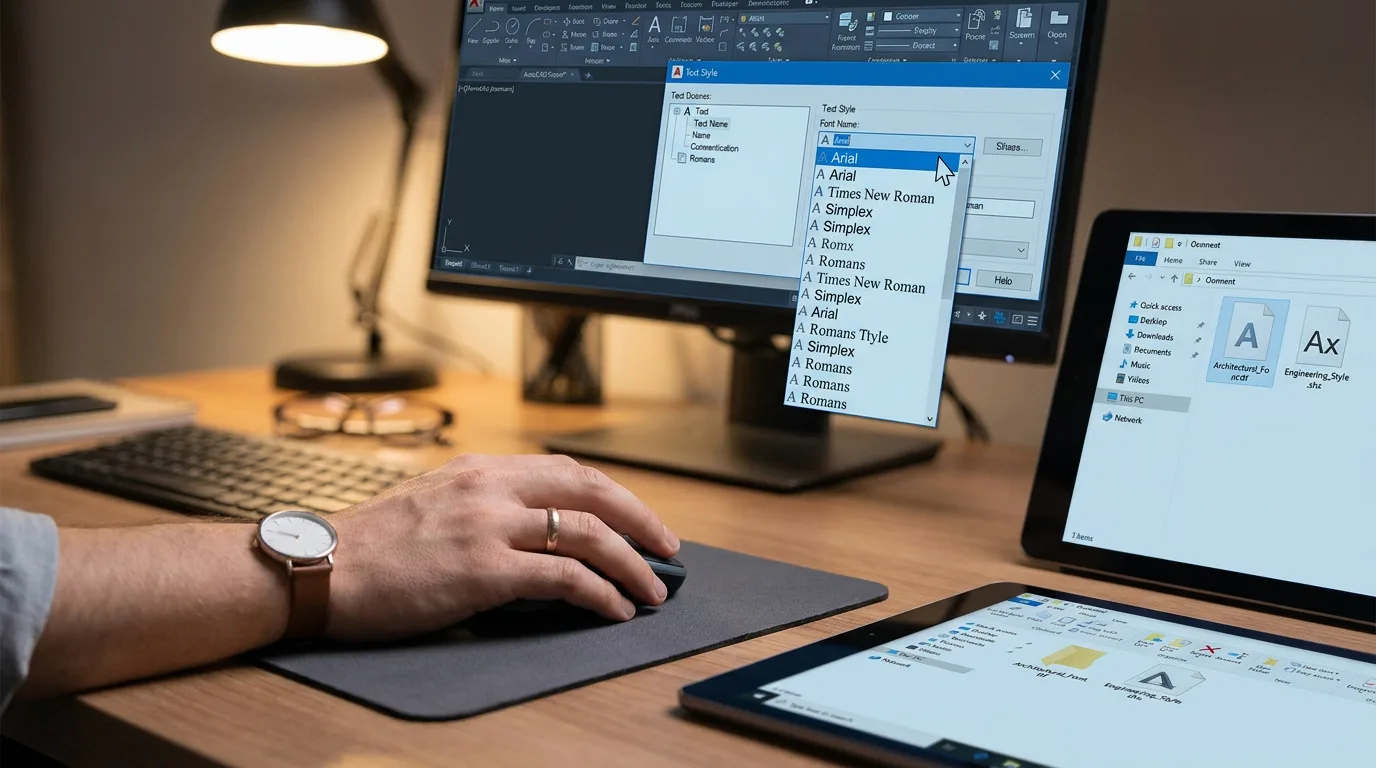
Le choix entre les polices SHX vectorielles et les polices TrueType système détermine directement la fluidité de vos fichiers DWG et la qualité de vos exports PDF. Avec plus de 35 ans d’existence, AutoCAD a affiné sa gestion typographique pour offrir un équilibre précis entre légèreté graphique et rendu visuel professionnel.
Pourtant, l’apparition d’un triangle jaune dans vos styles de texte ou une substitution de police non désirée peut rapidement compromettre la lisibilité de vos livrables techniques. Nous allons voir ensemble comment installer une police sur AutoCAD et configurer vos chemins de recherche pour garantir une cohérence graphique parfaite sur tous vos projets.
- Comment installer une police sur AutoCAD selon le format
- 2 méthodes pour intégrer vos typographies Windows et SHX
- Gestion avancée et résolution des problèmes d’affichage
- Comment optimiser le travail collaboratif et les performances ?
Comment installer une police sur AutoCAD selon le format
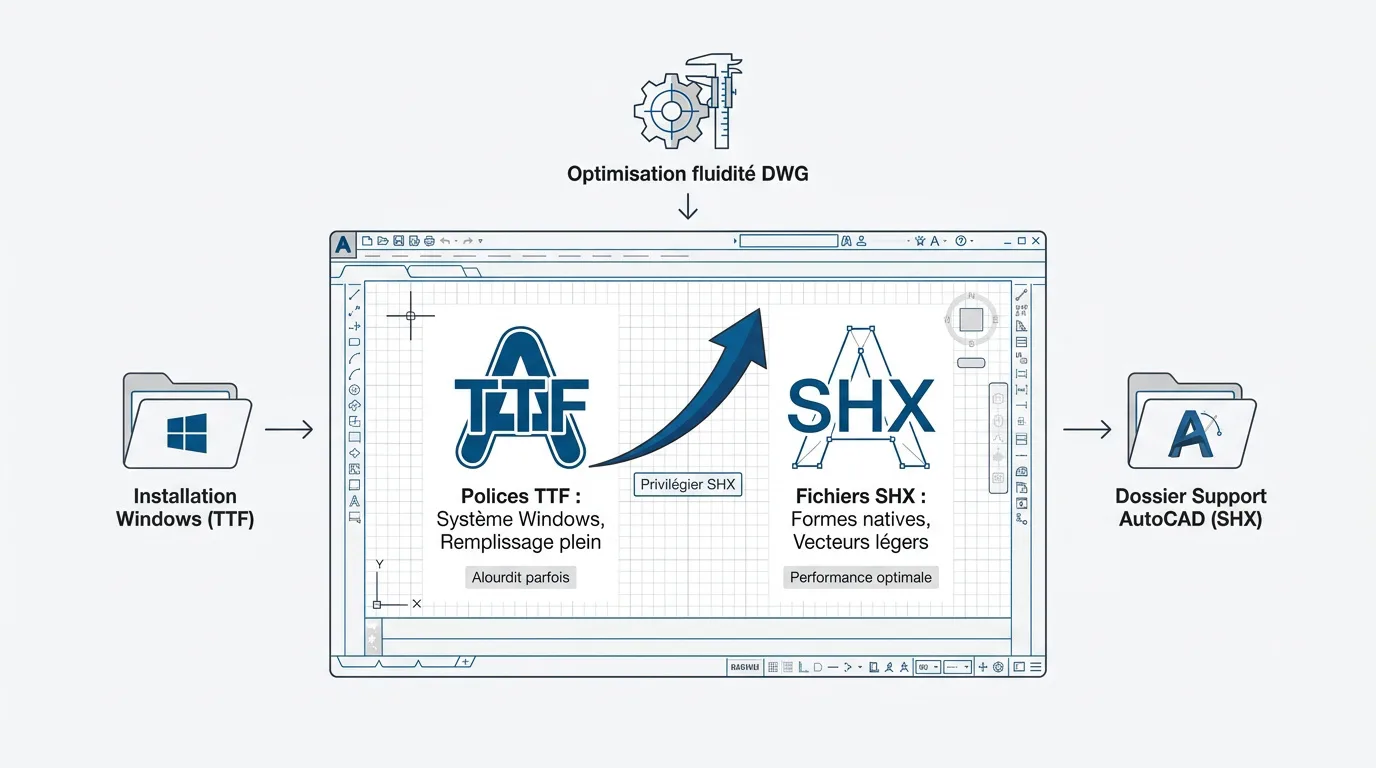
Les polices TrueType (TTF) s’installent via Windows, tandis que les fichiers SHX se placent dans le dossier Support d’AutoCAD. L’usage du format SHX optimise la fluidité des fichiers DWG techniques et vectoriels.
Pour maîtriser vos livrables, il convient de distinguer ces formats afin d’anticiper les performances de vos fichiers.
Distinction entre polices TrueType et fichiers SHX
Les polices TrueType sont des polices système gérées par Windows. Elles offrent un remplissage plein mais alourdissent parfois les dessins complexes.
Les fichiers SHX sont des polices de formes natives. Ces vecteurs légers sont parfaits pour les annotations techniques et garantissent une rapidité d’affichage optimale.
Le choix impacte directement le poids final du fichier. Privilégiez le SHX pour la performance.
Assurez-vous que vos fichiers sont reconnus sans créer de conflits graphiques.
Vérification de la compatibilité des fichiers PostScript
AutoCAD ne reconnaît pas nativement les polices PostScript de type 1. Cela provoque souvent des erreurs de substitution lors de l’ouverture des plans.
Utilisez des convertisseurs pour passer au format OpenType ou TrueType. C’est la solution la plus simple pour conserver votre charte graphique.
Certains logiciels tiers facilitent cette transition. Vérifiez toujours le rendu après conversion pour éviter les décalages de texte.
2 méthodes pour intégrer vos typographies Windows et SHX
Une fois les formats identifiés, il faut passer à l’action en utilisant soit le système Windows, soit les dossiers sources du logiciel.
Installation des polices système via Windows
Pour installer un fichier TTF, faites un clic droit sur le fichier. Choisissez ensuite l’option Installer pour tous les utilisateurs. Windows l’ajoute automatiquement à sa bibliothèque centrale.
Cette manipulation permet de maîtriser AutoCAD durablement. Vous saurez ainsi comment utiliser AutoCAD avec des chartes graphiques personnalisées et professionnelles.
Configuration des chemins de recherche pour les SHX
Les fichiers SHX doivent être copiés dans le dossier Fonts du répertoire d’installation. Vous pouvez aussi ajouter un dossier personnalisé via les options. Allez dans l’onglet Fichiers pour cela.
- Emplacement par défaut (C:\Program Files\Autodesk\AutoCAD 202X\Fonts)
- Ajout via la commande OPTIONS
- Onglet Fichiers
- Chemin de recherche de fichiers de support
Procédure de redémarrage et validation du style
AutoCAD charge les polices au démarrage uniquement. Si vous venez d’installer un fichier, fermez puis relancez l’application. C’est une étape indispensable pour voir les changements.
Tapez la commande STYLE pour vérifier la liste. Votre nouvelle typographie doit apparaître sans triangle jaune. Si c’est le cas, elle est prête à l’emploi.
Rappel : AutoCAD ne scanne les dossiers de polices qu’au lancement. Un redémarrage complet est obligatoire après tout ajout de fichier pour garantir la visibilité du style.
Gestion avancée et résolution des problèmes d’affichage
Mais parfois, l’installation ne suffit pas, surtout quand on travaille sur des plans envoyés par des partenaires externes.
Utilisation du fichier ACAD.FMP pour les substitutions
Le fichier ACAD.FMP permet de définir des équivalences automatiques. Si une police manque, le logiciel utilise celle indiquée dans ce fichier. C’est très utile pour harmoniser les plans tiers. Modifiez-le avec un simple éditeur de texte comme le Bloc-notes.
Le fichier de mappage ACAD.FMP est votre meilleure arme contre les polices manquantes lors de l’ouverture de projets externes complexes.
Diagnostic des symboles d’alerte dans les styles de texte
Un point d’exclamation jaune signifie que la police est introuvable. AutoCAD utilise alors une police par défaut, souvent Simplex. Cela peut modifier la mise en page de vos tableaux.

Pour éviter ces désagréments, consultez nos tutos AutoCAD ou découvrez ces raccourcis AutoCAD pour gagner en productivité lors de vos corrections de styles.
Conversion en polylignes pour sécuriser les livrables
La commande TXTEXP décompose le texte en géométries vectorielles. C’est radical mais efficace. Votre destinataire verra exactement ce que vous avez dessiné sans posséder la police.
La décomposition du texte en polylignes est irréversible pour l’édition du texte. Travaillez toujours sur une copie du fichier DWG.
Attention, le texte devient alors non modifiable. Utilisez cette technique uniquement sur une copie de votre fichier. C’est une sécurité pour les impressions PDF complexes.
Comment optimiser le travail collaboratif et les performances ?
Pour finir, voyons comment industrialiser ces méthodes pour gagner du temps en agence ou en bureau d’études.
Centralisation des ressources sur un réseau partagé
Créer un dossier Fonts sur votre serveur d’entreprise est une excellente idée. Chaque collaborateur pointe son AutoCAD vers ce chemin réseau. Cela garantit une unité graphique totale.
| Type de police | Usage recommandé | Avantage collaboratif |
|---|---|---|
| TrueType | Titres et logos | Rendu visuel moderne |
| SHX | Annotations techniques | Légèreté des fichiers |
| Formes SHP | Symboles métiers | Standardisation métier |
Consultez cette formation AutoCAD à distance pour maîtriser ces configurations. Une gestion centralisée évite les erreurs de substitution.
L’ajout d’un chemin réseau dans l’onglet ‘Fichiers’ des Options permet de partager une bibliothèque de polices unique sans copier les fichiers sur chaque poste.
Arbitrage entre esthétique et fluidité du logiciel
Les polices TrueType très détaillées ralentissent le zoom et le panoramique. Sur des plans urbains, cela devient vite insupportable. Préférez alors des styles épurés pour vos notes.
L’efficacité d’un dessinateur repose sur l’équilibre entre la clarté visuelle et la réactivité de sa station de travail.
Testez vos styles sur des fichiers volumineux. Si le logiciel saccade, repassez sur du SHX standard. C’est souvent le meilleur compromis pour les gros projets VRD.
Maîtriser l’installation des formats TTF via Windows et SHX dans les dossiers sources garantit la fluidité de vos projets. Pour optimiser vos livrables, configurez dès maintenant vos chemins de recherche et le fichier ACAD.FMP. Adoptez une typographie performante pour transformer votre productivité et assurer une clarté technique irréprochable.
FAQ
Comment puis-je installer une nouvelle police TrueType (TTF) pour l’utiliser dans AutoCAD ?
Pour intégrer une police TrueType, vous devez d’abord l’installer directement sur votre système d’exploitation Windows. Faites un clic droit sur votre fichier de police et sélectionnez l’option Installer pour tous les utilisateurs. Cette action rendra la typographie disponible pour l’ensemble de vos applications, y compris AutoCAD.
Une fois l’installation système terminée, nous vous recommandons de redémarrer AutoCAD si celui-ci était déjà ouvert. Vous pourrez ensuite sélectionner votre nouvelle police en utilisant la commande STYLE pour créer ou modifier un style de texte spécifique dans vos dessins.
Quelle est la procédure pour ajouter des polices SHX natives à AutoCAD ?
Les fichiers SHX, spécifiques à la CAO, ne s’installent pas via Windows mais doivent être copiés manuellement dans le répertoire Fonts de votre installation AutoCAD. Vous les trouverez généralement dans le dossier « C:\Program Files\Autodesk\AutoCAD 20xx\Fonts ».
Pour plus de flexibilité, vous pouvez également configurer un dossier personnalisé, par exemple sur un serveur réseau. Pour ce faire, saisissez la commande OPTIONS, naviguez dans l’onglet Fichiers et ajoutez votre chemin spécifique dans la section « Chemin de recherche de fichiers de support ».
Pourquoi certains textes s’affichent-ils mal et qu’est-ce que le fichier ACAD.FMP ?
Le fichier ACAD.FMP est un outil de configuration essentiel qui sert de table de correspondance pour les polices. Lorsqu’une police TrueType ou PostScript est manquante dans un dessin reçu d’un partenaire, ce fichier indique à AutoCAD quelle police native SHX utiliser en remplacement pour maintenir la lisibilité.
L’utilisation de ce fichier garantit une cohérence visuelle parfaite au sein de vos équipes. En définissant des substitutions automatiques, vous évitez les erreurs d’affichage et les décalages de mise en page, assurant ainsi la fiabilité de vos livrables techniques, même sur des projets complexes.
Faut-il privilégier les polices SHX ou les polices TrueType (TTF) pour mes plans ?
Le choix dépend de vos priorités : les polices SHX sont optimisées pour la performance et la rapidité d’affichage, ce qui est crucial pour les dessins volumineux. Elles garantissent une fluidité maximale lors des zooms et des panoramiques, tout en offrant un rendu vectoriel très précis pour les tracés techniques.
À l’inverse, les polices TrueType offrent une esthétique supérieure et sont idéales pour les présentations ou les titres, car elles permettent de créer des PDF consultables. Toutefois, soyez vigilant, car une utilisation excessive de polices TTF complexes peut ralentir la réactivité de votre station de travail sur des fichiers très chargés.
Comment s’assurer qu’un collaborateur externe verra correctement mes polices ?
Pour sécuriser vos échanges, nous vous conseillons vivement d’utiliser l’outil ETRANSMIT. Cette fonctionnalité permet de créer un paquet compressé incluant automatiquement tous les fichiers de polices nécessaires à l’affichage correct de votre projet chez votre destinataire.
Pour une sécurité absolue sur des livrables non modifiables, vous pouvez également utiliser la commande TXTEXP. Celle-ci décompose vos textes en géométries vectorielles (polylignes), garantissant que le rendu visuel restera strictement identique, même si votre partenaire ne possède aucune des polices utilisées.


Une réflexion au sujet de « Comment ajouter et installer une police sur AutoCAD »
Les commentaires sont fermés.