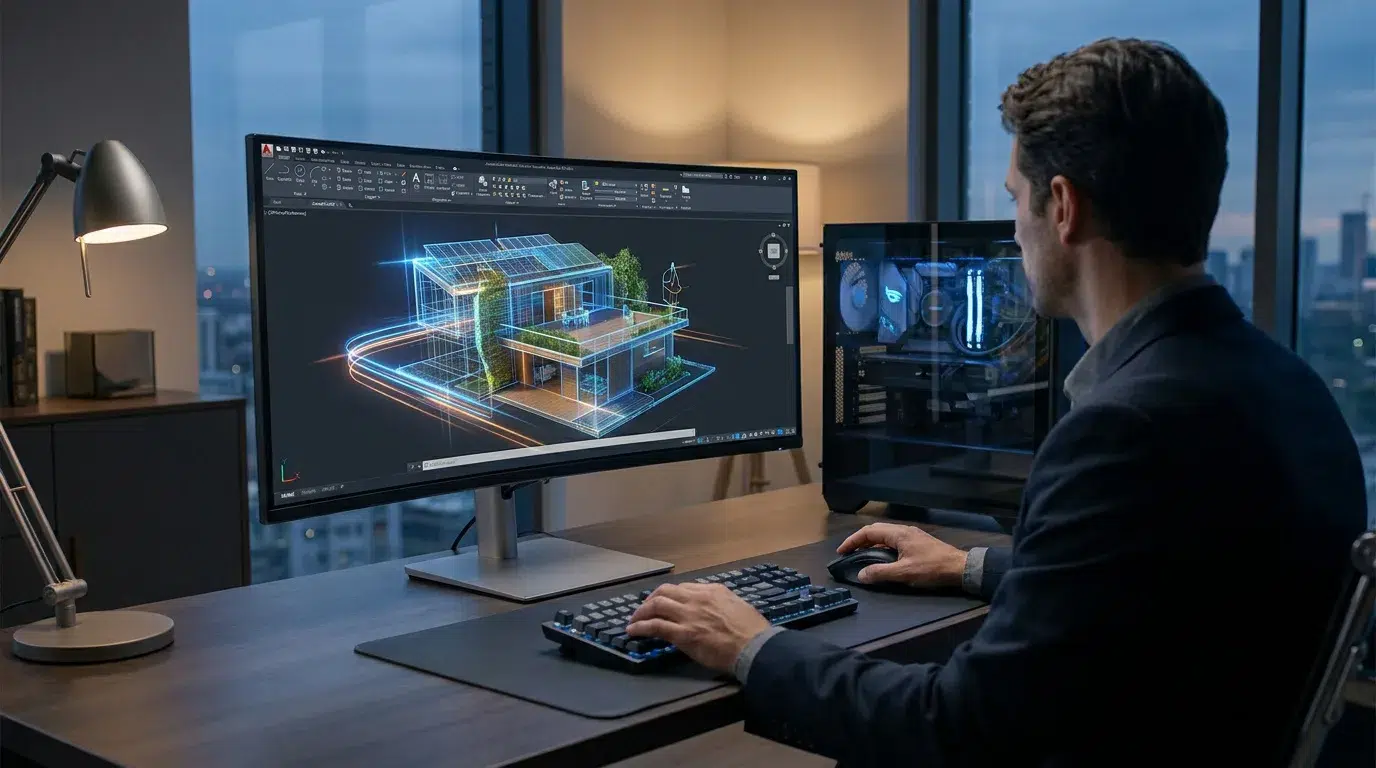
Pour garantir une fluidité optimale en conception assistée par ordinateur, Autodesk recommande l’usage de processeurs cadencés à plus de 3 GHz et de pilotes graphiques certifiés ISV.
Pourtant, vous subissez probablement des latences persistantes ou des saccades du curseur dès que vos modélisations gagnent en volume. Nous allons détailler les leviers techniques pour optimiser les performances AutoCAD 3D et stabiliser durablement votre environnement de travail.
- Améliorer le rendement matériel pour vos projets AutoCAD 3d
- Réglages des variables système et de l’affichage graphique
- Maintenance des fichiers dwg et simplification des modèles
- Méthodes d’organisation pour les projets volumineux
Améliorer le rendement matériel pour vos projets AutoCAD 3d
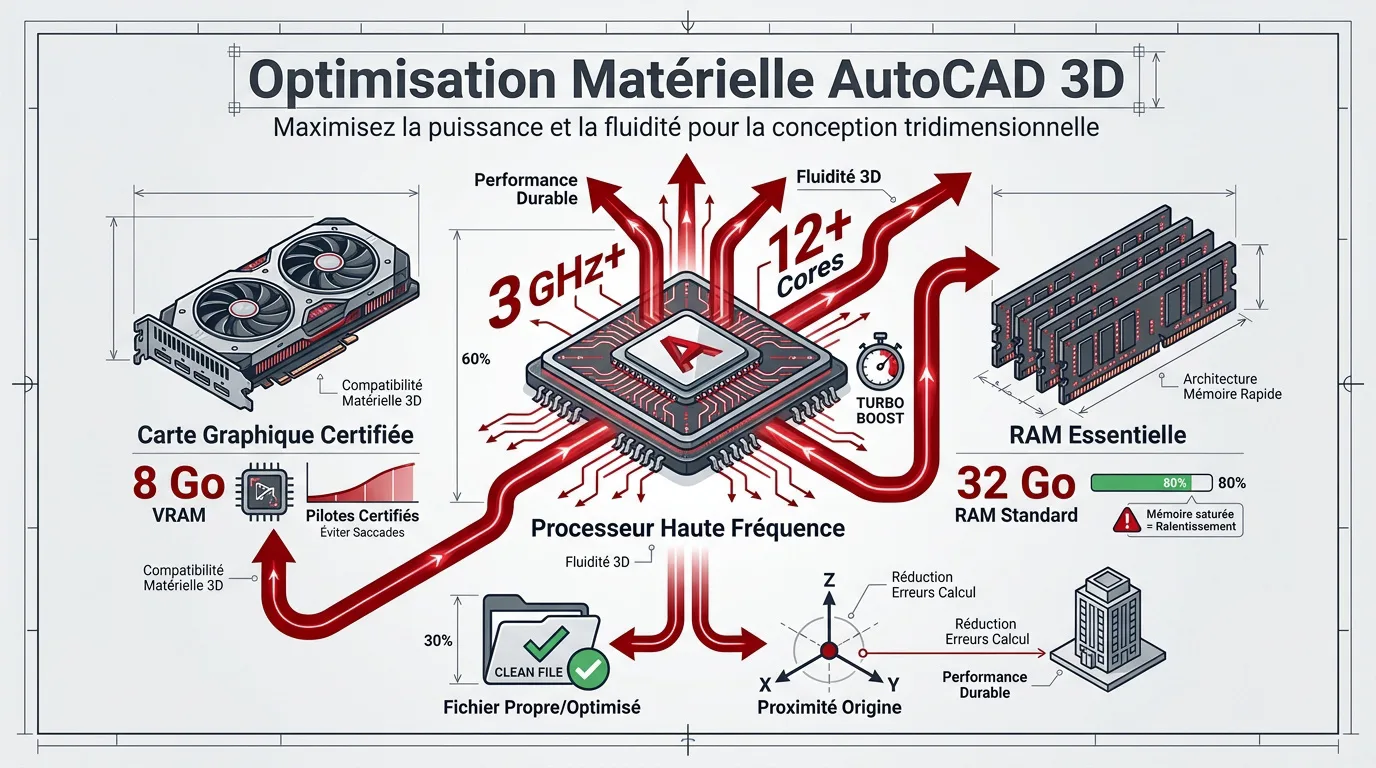
La fluidité 3D sur AutoCAD repose sur un processeur haute fréquence (3 GHz+) et une carte graphique certifiée. La purge régulière des fichiers et le rapprochement des coordonnées vers l’origine éliminent les saccades du curseur. Pourtant, la puissance brute de votre configuration dicte la réactivité réelle de vos manipulations.
3 GHz+ / 32 Go recommandés
8 Go VRAM dédiée
Sélectionner un processeur et une mémoire vive adaptés
Le moteur d’AutoCAD privilégie la vitesse d’un seul cœur. Un processeur avec une fréquence turbo élevée est donc préférable. Évitez les puces à trop grand nombre de cœurs. 32 Go de RAM deviennent la norme pour les assemblages complexes. Une mémoire saturée force le système à utiliser le disque, ralentissant vos manipulations.
Découvrez quel est le meilleur logiciel cao pour votre activité en 2026 pour anticiper vos besoins futurs.
Maintenir les pilotes de carte graphique certifiés
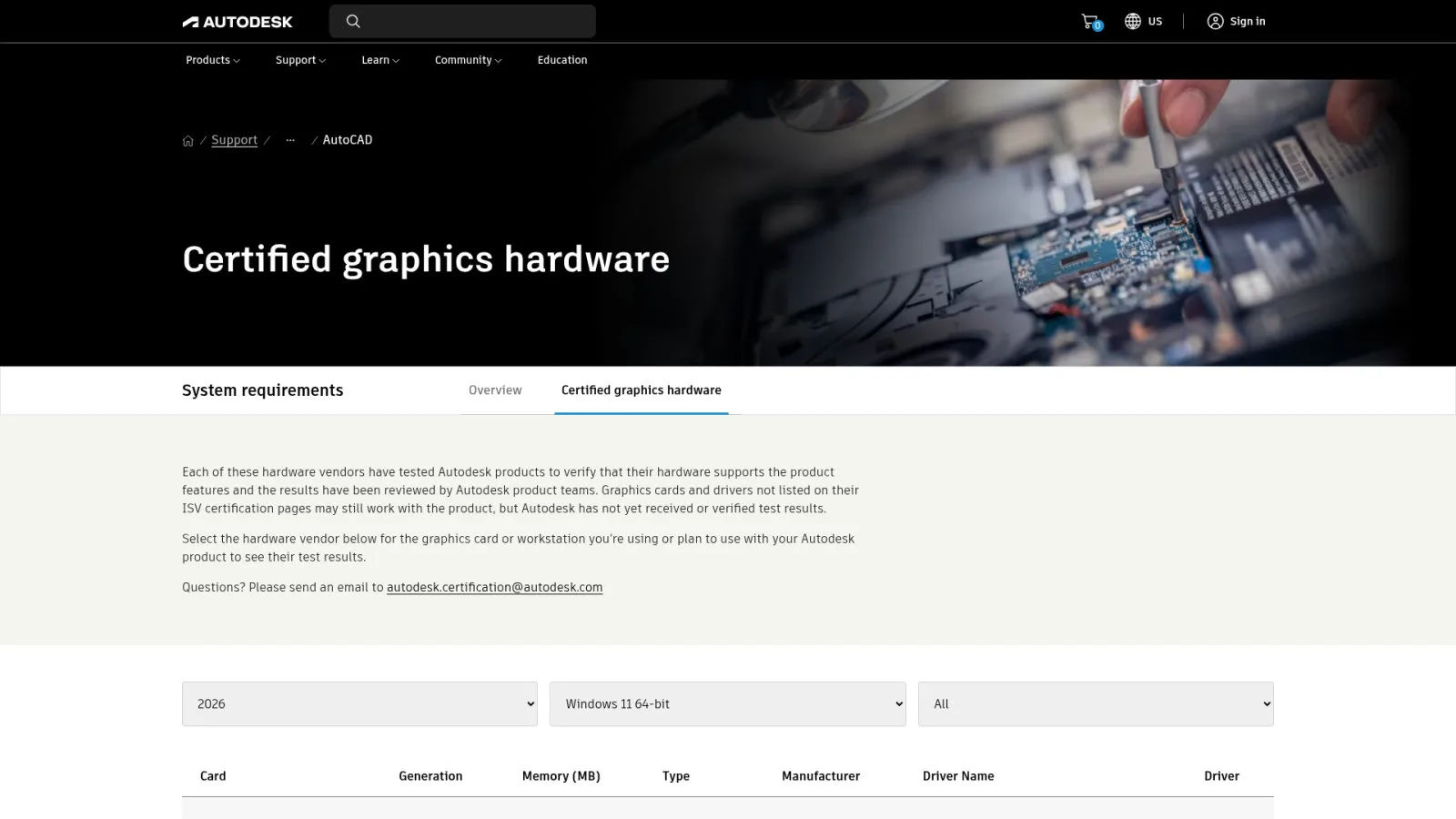
La stabilité repose sur des pilotes certifiés par Autodesk. Ces versions corrigent des bugs d’affichage précis en 3D et garantissent une exploitation optimale de votre VRAM. Une carte dédiée avec 8 Go de mémoire vidéo soulage votre processeur lors des rotations de modèles.
- Vérifier la certification Autodesk
- Nettoyer les anciens pilotes
- Activer l’accélération matérielle
Réglages des variables système et de l’affichage graphique
Une fois le matériel validé, il faut maintenant plonger dans les réglages internes du logiciel pour gagner en réactivité.
Privilégier des styles visuels économes en ressources
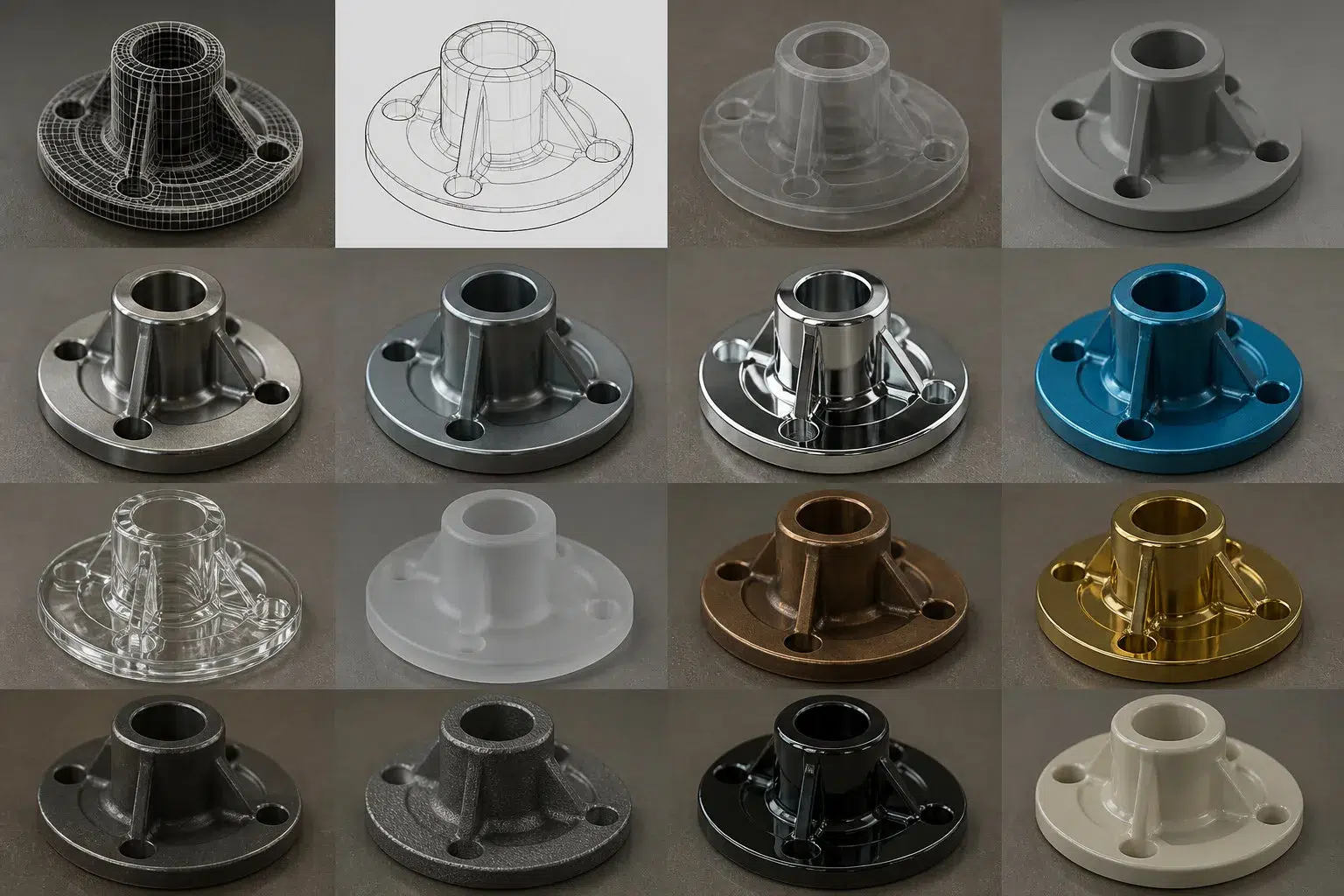
Le mode Filaire 2D reste le plus rapide pour dessiner. Les styles Réaliste ou Conceptuel demandent beaucoup de calculs. Utilisez-les uniquement pour des vérifications ponctuelles ou des rendus finaux.
Désactivez l’anti-aliasing dans les options de performance graphique. Cet effet lisse les lignes mais pèse sur le GPU. Gagner en fluidité est prioritaire sur l’esthétique pure durant la phase de modélisation.
| Style visuel | Impact CPU/GPU | Usage recommandé |
|---|---|---|
| Filaire 2D | Faible | Dessin |
| Filaire 3D | Moyen | Navigation |
| Ombré | Moyen | Navigation |
| Réaliste | Élevé | Rendu |
Ajuster les variables système impactant la réactivité
La variable GRAPHICSCONFIG permet de piloter l’accélération matérielle. Si votre curseur saccade, vérifiez si cette option est bien active. Parfois, désactiver certains effets comme les ombres complètes suffit. La dégradation adaptative aide aussi à maintenir un nombre d’images par seconde stable.
Coupez les processus d’arrière-plan comme l’indexation de fichiers ou les mises à jour automatiques. Ces tâches invisibles consomment des cycles CPU précieux. Optimiser AutoCAD passe par un environnement Windows propre et léger.
La désactivation de la sélection lasso et de l’aperçu des commandes peut réduire instantanément les latences sur les gros fichiers.
Maintenance des fichiers dwg et simplification des modèles
Mais les réglages ne font pas tout si vos fichiers eux-mêmes sont encombrés de données inutiles ou corrompues.
Éliminer les données corrompues par la purge et l’audit
La commande PURGER est votre meilleure alliée. Elle supprime les calques, blocs et styles de texte orphelins. Un fichier allégé se charge plus vite et risque moins de planter.
Utilisez régulièrement la fonction AUDIT pour corriger les erreurs de base de données. Si le fichier refuse de s’ouvrir, tentez une RÉCUPÉRATION. Ces outils maintiennent l’intégrité de vos précieuses données 3D.
Pour aller plus loin, consultez les tutos-autocad. Ces ressources vous aideront à maitriser autocad et à maintenir des fichiers sains durablement.
Simplifier les géométries importées et les coordonnées
Les fichiers STEP importés sont souvent trop détaillés pour AutoCAD. Supprimez les arrondis et les petits perçages inutiles avant l’importation. Un modèle simplifié réduit considérablement le temps de régénération de l’écran. Simplifier la géométrie évite la saturation inutile de la mémoire vive.
Travaillez toujours à proximité de l’origine 0,0,0 du dessin. Des coordonnées géantes provoquent des erreurs de calcul mathématique. Cela se traduit par des lignes qui tremblent ou des zooms imprécis.
Évitez les valeurs de coordonnées élevées loin de l’origine 0,0,0 pour prévenir le tremblement des lignes et les erreurs de zoom.
L’utilisation de blocs simples à la place de solides complexes peut diviser par dix le poids d’une scène 3D.
Méthodes d’organisation pour les projets volumineux
Pour finir, la manière dont vous structurez vos projets influence directement la fluidité de votre travail quotidien.
Structurer les maquettes via les références externes
Les XRef permettent de segmenter votre projet en plusieurs fichiers. Vous ne chargez ainsi que la partie nécessaire à votre tâche actuelle. C’est la base pour gérer des ensembles industriels massifs.
Gérez vos nuages de points avec parcimonie. Utilisez les fonctions de délimitation pour n’afficher que les zones utiles. Un affichage partiel préserve la réactivité de votre navigation orbitale en 3D.

Consultez les échelles autocad : guide complet de gestion ou découvrez ces raccourcis autocad : doublez votre vitesse de dessin pour gagner en efficacité.
Fluidifier la collaboration en réseau et sur le cloud
Le travail via VPN ralentit souvent l’accès aux références externes. Préférez des solutions de stockage cloud synchronisées localement. Cela élimine les temps d’attente lors de l’enregistrement ou de l’ouverture des fichiers.
Utilisez un stockage cloud synchronisé localement plutôt qu’un accès VPN direct pour éviter les latences de sauvegarde.
La sécurité des données est primordiale lors des échanges. Utilisez des outils de gestion de versions pour éviter les écrasements accidentels. Une structure de dossiers rigoureuse facilite le maillage entre collaborateurs. Collaborer efficacement demande une discipline technique constante.
- Utiliser Autodesk Docs
- Synchroniser les fichiers en local
- Vérifier les chemins relatifs des XRef
Pour accroître votre productivité, privilégiez un processeur haute fréquence, 32 Go de RAM et des pilotes certifiés. Appliquez dès maintenant les commandes de purge et simplifiez vos géométries pour éliminer toute latence. En appliquant ces méthodes, vous garantissez la fluidité de vos projets et pérennisez votre expertise pour optimiser les performances AutoCAD 3D.
FAQ
Quel type de processeur privilégier pour optimiser AutoCAD 3D ?
Pour garantir une fluidité optimale dans vos manipulations 3D, je vous recommande vivement de choisir un processeur doté d’une fréquence d’horloge élevée, idéalement supérieure à 4 GHz. AutoCAD exploite principalement les performances monocœur ; un processeur Intel Core i7/i9 ou AMD Ryzen 7/9 avec 6 à 12 cœurs constitue donc un investissement stratégique pour traiter des fichiers complexes sans ralentissement.
Pourquoi est-il essentiel d’utiliser des pilotes de carte graphique certifiés ?
La certification par Autodesk assure que votre matériel a été rigoureusement testé pour supporter les exigences spécifiques du logiciel. L’utilisation de pilotes certifiés, téléchargeables directement sur le site du fabricant, prévient les instabilités, les scintillements d’écran et les erreurs de rendu, tout en maximisant l’efficacité de votre VRAM lors de la navigation orbitale.
Comment alléger un fichier DWG pour améliorer sa réactivité ?
Je vous conseille d’utiliser systématiquement la commande PURGE pour éliminer les calques, blocs et styles inutilisés qui alourdissent votre base de données. Complétez cette action par un AUDIT régulier afin de corriger les erreurs internes du fichier et assurez-vous de travailler à proximité de l’origine (0,0,0) pour éviter les imprécisions graphiques liées aux coordonnées géantes.
Quels réglages d’affichage permettent de gagner en fluidité immédiatement ?
Pour booster la réactivité de votre interface, privilégiez des styles visuels économes comme le mode « Filaire » ou « Conceptuel » durant vos phases de conception. Je vous suggère également d’activer l’accélération matérielle via la commande GRAPHICSCONFIG et de désactiver les options secondaires telles que l’anti-aliasing ou les info-bulles de survol, qui consomment des ressources GPU sans valeur ajoutée technique immédiate.
Quelle quantité de mémoire vive est nécessaire pour les projets volumineux ?
Si 16 Go de RAM représentent le minimum vital pour AutoCAD, je préconise un passage à 32 Go ou plus pour la gestion d’assemblages 3D denses. Une mémoire vive généreuse évite que le système ne sollicite le disque dur en remplacement, ce qui est la cause principale des saccades lors de l’ouverture ou de la manipulation de maquettes numériques importantes.